
עם כלביא – עדכונים במערכת TIMEWATCH
החל מתאריך 12.6.25 בו החל מבצע עם כלביא, הוכרז מצב מיוחד בעורף בכל רחבי המדינה. עקב כך, עובדים רבים נעדרו מהעבודה (מילואים, חופשה, היעדרות בתשלום, היעדרות ללא תשלום או כל סיבה אחרת) ובנוסף עובדים רבים עבדו מהבית.
מערכת Timewatch מאפשרת לך לתת פתרונות לכל סוגי העובדים וההיעדרויות. לנוחיותך, אנו מגישים לך עדכון זה שבו נסקור עבורך, באופן קצר וברור את אופן הרישום במערכת Timewatch לגבי עובדים שנעדרו ממקום העבודה (העדרות בתשלום ושלא בתשלום) ועדכון סיבות היעדרות.
במצב החדש שנוצר, באפשרותך להגדיר סיבת היעדרות חדשה, כגון: מצב בטחוני או כל שם אחר שתבחר/י, לצורך עדכון ההעדרויות של העובדים.
יש לזכור שבהתאם להוראות החוק, גם עובדים שעובדים מהבית חייבים בדיווח נוכחות.
עדכון היעדרות באופן מרוכז
למדריך צעד אחר צעד לעדכון העדרויות מרוכז לחץ/י כאן
בימים שבהם נעדרו העובדים מעבודה, ניתן לעדכן להם סיבת העדרות מסוג “העדרות ללא תשלום” או “חופש” או “חופשה ללא תשלום” או לפתוח סיבת העדרות חדשה בשם “מצב בטחוני” (או כל שם אחר לבחירתכם), זאת בהתאם לסוג ההעדרות של כל עובד. הסבר לגבי הגדרת סיבת העדרות חדשה מופיע בהמשך מסמך זה.
הדרך הנוחה ביותר לעדכן סיבת העדרות לכל העובדים או לקבוצת עובדים הינה באמצעות עדכון סיבת העדרות באופן מרוכז, כמפורט להלן.
נכנס למסך עדכון העדרויות מרוכז (תפריט עובדים > עדכון העדרויות/נתונים מרוכז):
א. בשדות מתאריך ו- עד תאריך יש לרשום את התאריכים הרלוונטים.
ב. נבחר את סיבת ההעדרות שברצוננו לעדכן (למשל מצב בטחוני)
ג. בשדה “סיבת ההעדרות תרשם” יש לבחור “בימי העבודה של העובד” אם ברצונך לעדכן סיבת העדרות לעובדים רק בימים שיש להם שעות תקן (ימים שבהם היו אמורים לעבוד). זאת האופציה המומלצת.
לדוגמא, כך זה נראה:

ד. בלשונית בחירת עובדים – יש לבחור את העובדים שעבורם ברצונך לבצע את העדכון המרוכז של סיבת ההעדרות. אם ברצונך לבצע את העדכון לכל העובדים יש ללחוץ על “הוסף הכל”.
ה. יש ללחוץ על כפתור “עדכן”.
ו. כעת יתקבל מסך אישור לפני ביצוע הפעולה. חשוב – יש לוודא שמדובר על ביצוע עדכון בתאריכים הרלוונטים, וסיבת ההעדרות הינה נכונה. לביצוע הפעולה יש ללחוץ על “אישור”.
הגדרת סיבת העדרות חדשה
למדריך צעד אחר צעד להגדרת סיבת העדרות חדשה לחץ/י כאן
אם ברצונך להגדיר סיבת העדרות חדשה:
א. נכנס למסך רשימת סיבות ההעדרות (תפריט ניהול והגדרות > סיבות העדרות).
ב. יש ללחוץ על כפתור “היעדרות חדשה” ואז יפתח מסך סיבת העדרות חדשה.
ג. בשדה “שם סיבת העדרות” יש לרשום את השם של סיבת ההעדרות, למשל – מצב בטחוני. כמו כן, יש למלא את השדה “מספר סיבת העדרות”.
ד. בשדה “לכלול בשעות העדרות”:
יש לבחור ‘לא‘ במידה ובגין היעדרות זו לא יופיעו כלל שעות היעדרות בדוח הנוכחות (מתאים לסיבות העדרות משולמות).
יש לבחור ‘כן‘ אם ברצונך שבדוח הנוכחות יופיעו שעות היעדרות כמספר שעות התקן באותו יום (מתאים לסיבות העדרות שאינן משולמות, כגון העדרות ללא תשלום, חופשה ללא תשלום וכו’).
הבחירה כאן תעשה בהתאם למקרה. לדוגמא, אם בגין סיבת ההעדרות המוגדרת “מצב בטחוני” יש לשלם לעובדים, יש לבחור ‘לא‘.
וכך זה נראה:
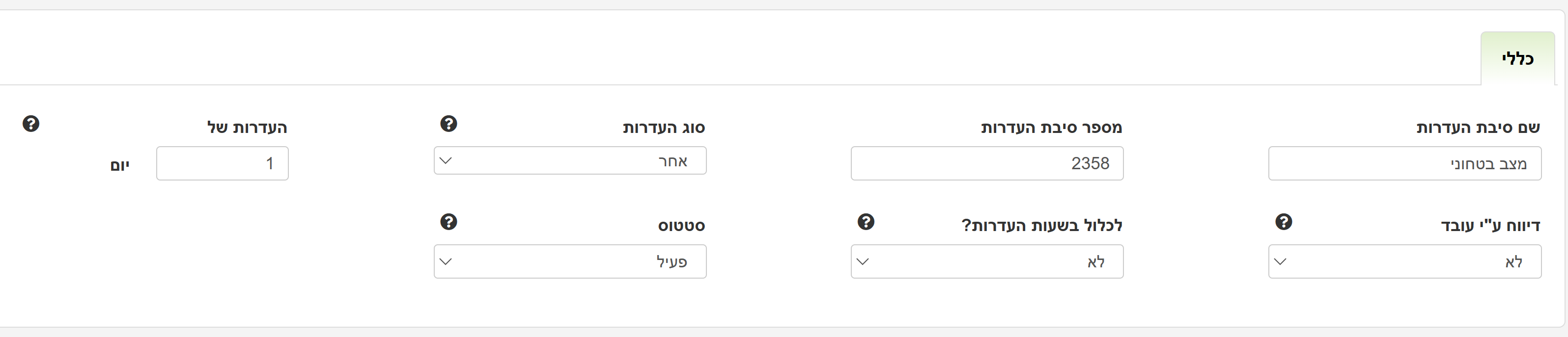
ה. לשמירה יש ללחוץ על “עדכן”.
חברה שיש לה מודול הסכמי עבודה – הגדרת העברה לשכר
תבנית העברה לשכר
למדריך צעד אחר צעד – תבנית העברה לשכר עובד חודשי לחץ/י כאן
למדריך צעד אחר צעד – תבנית העברה לשכר עובד שעתי לחץ/י כאן
אם ברצונך להעביר את ההעדרות שעודכנה לתוכנת השכר, יש לוודא כי בתבניות ההעברה לשכר מוגדרת העברה של סיבת ההעדרות:
א. נכנס למסך עדכון תבנית העברה לשכר (תפריט הסכמי עבודה > תבניות העברה לשכר > לחיצה על התבנית הרצויה).
ב. בשורה של סיבת ההעדרות (למשל מצב בטחוני / העדרות ללא תשלום) – בשדה “העברה לשכר” נבחר “כן“; בשדה “יחידת העברה” יש לבחור את השורה המתאימה (להעביר כשעות / ימים וכו’); בשדה “קוד רכיב בתוכנת השכר” יש לרשום את הקוד המתאים של סיבת ההעדרות כפי שקיים בתוכנת השכר.
ג. עבור עובד חודשי
במידה ובהגדרת סיבת העדרות, בשדה “לכלול בשעות העדרות”, בחרנו ‘כן‘ (עובדים שרוצים לבצע עבורם קיזוז בגין רכיב זה – העדרות שאינה בתשלום): במקדם יש לשנות ל 1.000-

עבור עובד שעתי
במידה ובהגדרת סיבת העדרות, בשדה “לכלול בשעות העדרות”, בחרנו ‘לא‘ (עובדים שרוצים לשלם להם בגין סיבת ההעדרות): במקדם יש לשנות ל 1.000

ד. לשמירה יש ללחוץ על “עדכן”. את הפעולה הזו יש לבצע לכל תבניות ההעברה לשכר הרלוונטיות.
אנא הזינו את פרטיכם ונשוב אליכם במהרה!